
|
|
|
#1
 03-09-2018, 03:19 PM
|
|||
|
|||
 Hướng dẫn Download & cài đặt Autocad 2014
Để Download và sử dụng phiên bản 2014, bạn có thể Download theo đường link tại (vì thím Gu Gồ nên ae chịu thương chịu khó copy chép vào đường dẫn để download nha) drive.google.com/file/d/1bXmRiaEgqNfGtfUvwB5rXpSmEUA1IBup/view Yêu cầu tối thiểu cấu hình máy tính để có thể cài đặt Autocad 2014
Sau khi bạn đã download & chép vào máy, bạn vào thư mục download về, bung nén và làm theo Hướng dẫn sau: Bước 1: Lưu ý, trước khi cài đặt phần mềm, bạn cần có sẵn Framework 4.0 nhé, Sau khi download về máy, bạn giải nén và chọn file Setup để chương trình tiến hành cài đặt phần mềm  Bước 2: Sau khi xuất hiện bảng thông báo, bạn chọn Install-install on this computer  Bước 3: Bạn phải Stick chọn vào I Accept và nhấp tiếp vào Next thì mới cài đặt được nhé. 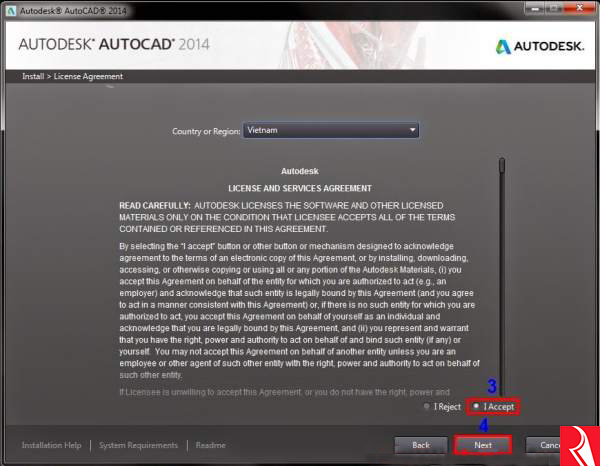 Bước 4: Đến bước này, Autocad sẽ đề nghị bạn nhập Serial Number & Product key, bạn nhập lần nượt theo thứ tự 666-6969696969 & 001F1 nhé. Sau đó nhấp tiếp vào Next 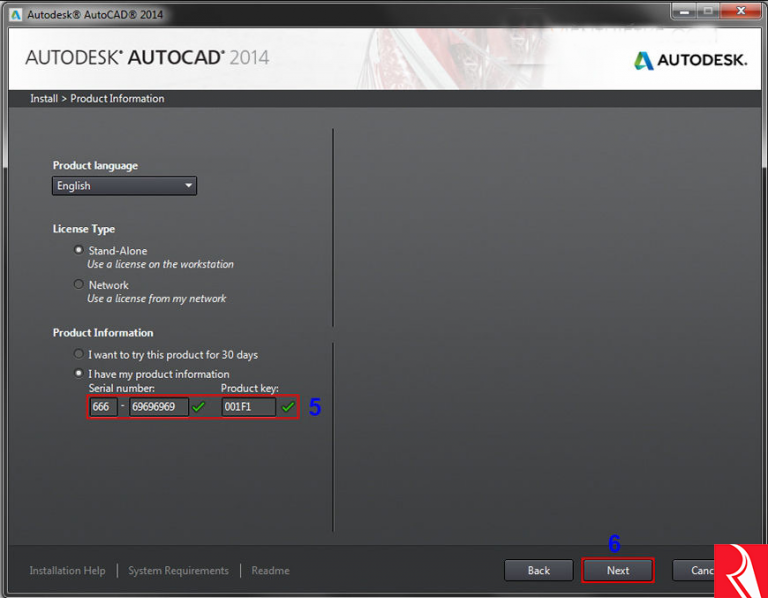 Bước 5: Sau đó, bảng thông tin sẽ hiện ra phần mềm cần cài đặt (bạn có thể để mặc định các Option hoặc thay đổi đường dẫn lưu file nếu ổ C của bạn đầy. Sau đó chọn vào Install 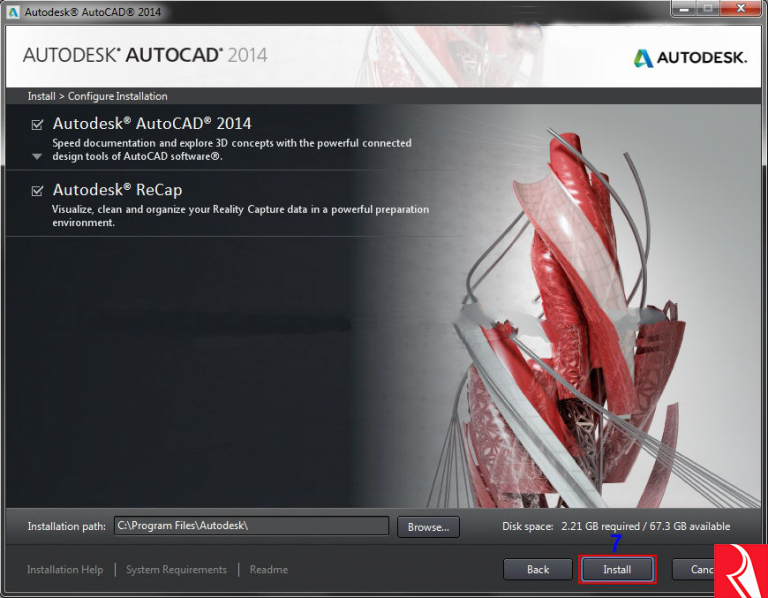 Bước 6: Sau đó AutoCAD sẽ tiến hành cài đặt phần mềm 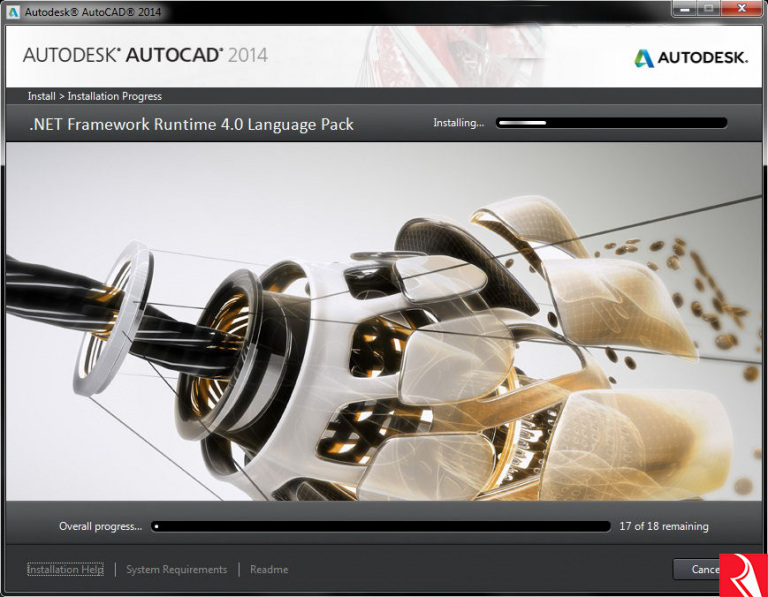 Bước 7: Nếu không còn vấn đề gì thì phần mềm sẽ hoàn tất cài đặt & bạn chọn Finish 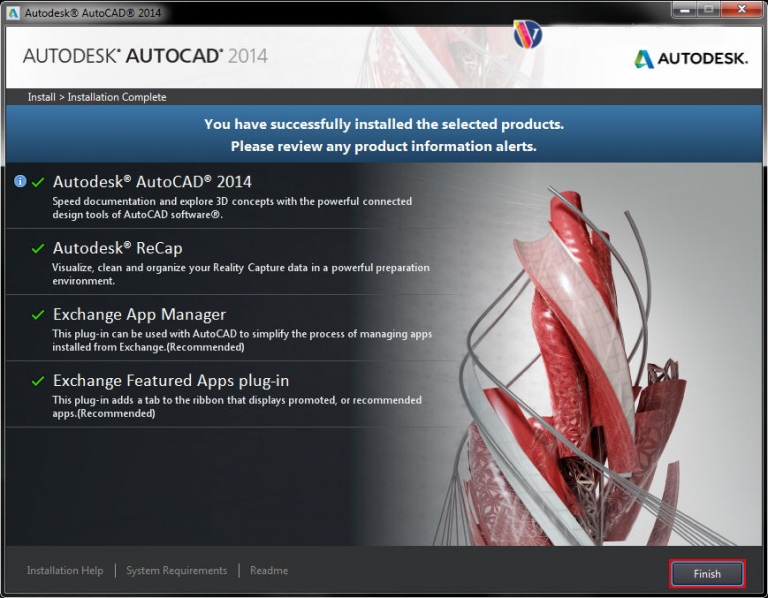 Phần quan trọng – Hướng dẫn Cờ rắc phần mềm Autocad 2014 để dùng: Bước 8: Sau khi cài đặt xong giao diện, bạn phát động phần mềm & chọn vào Active. Tiếp đó bạn chọn vào dấu Check & chọn Continue. Sau khi xuất hiện bảng thông tin, bạn chọn Close & quay lại màn hình Active ban đầu. 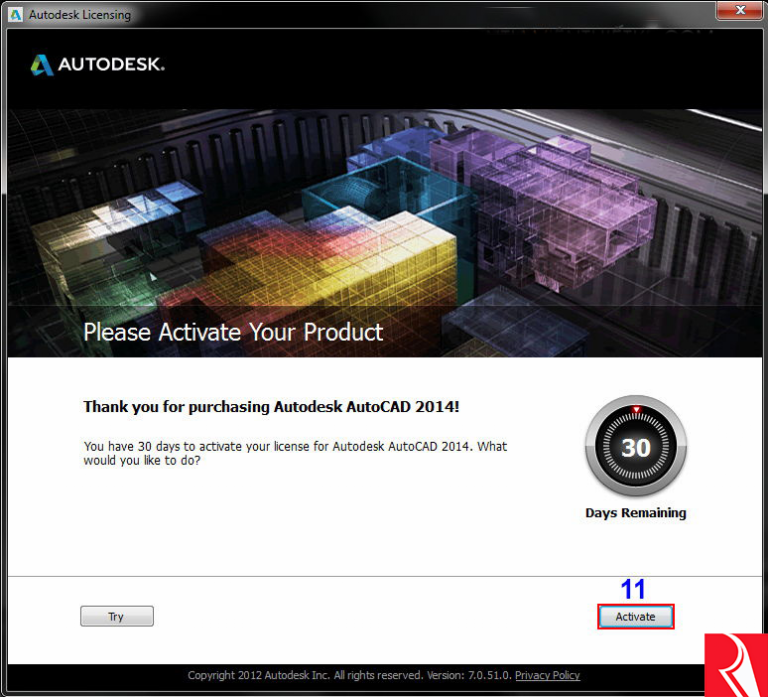 Bước 9: Sau đó màn hình Active thật sự mới hiện ra, bạn chọn vào vào tùy chọn I have an activation code from Autodesk và chọn Next. Sau đó bạn vào thư mục tải về, set quyền Run as Adminstration & nhớ chọn phiên bản 32 hay 64 bit tương ứng. Sau đó bạn làm theo Hướng dẫn từng bước như hình dưới đây. 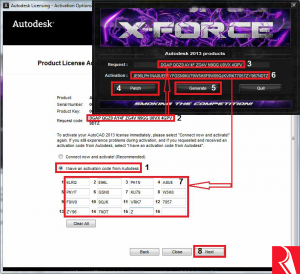 Bước 10: khi bạn đã Active thành công, Autocad 2014 sẽ hiển thị màn hình Activating và bạn có thể an tâm sử dụng. rốt cuộc nhấp vào Finish để hoàn tất cài đặt 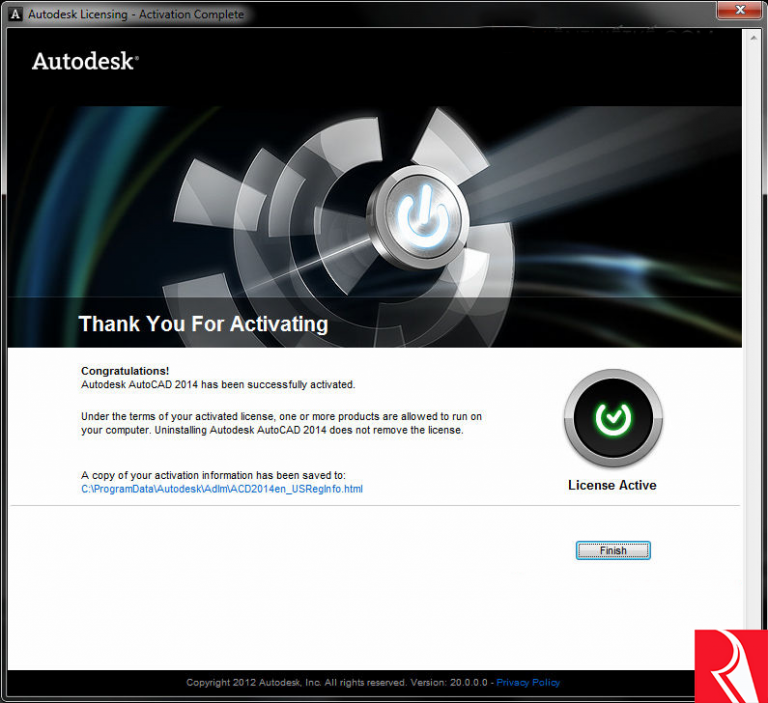 Chúc các bạn thành công, nếu có vấn đề gì vướng mắc các bạn cứ comment vào bên dưới bài viết sẽ được bên mình hỗ trợ nhé, trân trọng! Nguồn: https://hocthietkenoithatarcline.wor...utocad-2014-2/
__________________
---------------------------------------------------------- Trung tâm Đồ Họa ArcLine: Địa chỉ: 21 Lưu Nhân Chú, Phường 05, Q. Tân Bình, TPHCM Email: phdgroups@gmail.com Hotline: 0988 363 967 Webite: http://hoc3dmax.edu.vn 
|
| Công cụ bài viết | |
| Kiểu hiển thị | |
|
|
|
Múi giờ GMT +7. Hiện tại là 09:13 AM |


 Dạng Threaded